

Egészen pontosan, 2023 július 1.-től az Universal Analytics már nem fogja feldolgozni az új mérési adatokat, tehát a Google Analytics 4 (GA4) fogja átvenni a helyét.
Ahogy az Universal Analytics cikkben is írtam, minél előbb elindítod a GA4 mérését annál jobb, hiszen annál több előzmény adatod lesz, amely az optimalizálás szempontjából igencsak fontos.
Az elindítás mellett persze erősen ajánlott ismerkedni vele, hiszen kevesebb mint egy év múlva, már csak a Google Analytics 4 lesz számunkra.
Miben más a Google Analytics 4?
A technikai részletekről hamarosan publikáljuk a cikkünket, amelyben részletesen elemezzük a technológiai változásokat.
Természetesen a változás macerás nekünk, viszont van több jó oldala is:
A GA4 az Universal Analytics újabb verziója, amely a webanalitika egy újabb kapuját nyitja meg, tehát ez egy erős előrelépés a webanalitikában.
Segíti a hatékonyabb elemzéseket a felhasználókról, a mesterséges intelligencia továbbfejlesztett előnyeit élvezhetjük, így további mélyebb adatokat láthatunk a felhasználók viselkedéséről. Az új technológia alkalmazásával már kisebb mintavétellel is hatékonyan fog tudni optimalizálni a rendszer.
A felsoroltak mellett az adatvédelmi törvényeknek is eleget tesz.
Melyek a legfontosabb teendőid?
Első körben legyen konfigurálva, kezdjen el adatokat gyűjteni. Ezek után nem árt vele fokozatosan ismerkedni.
A beállítás
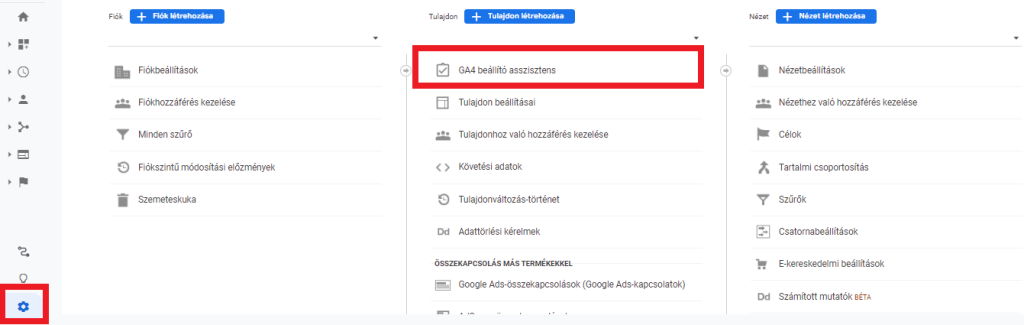
Lépj be az Universal Analytics fiókodba:
Adminisztrálás(bal alsó sarok)->GA4 beállító asszisztens
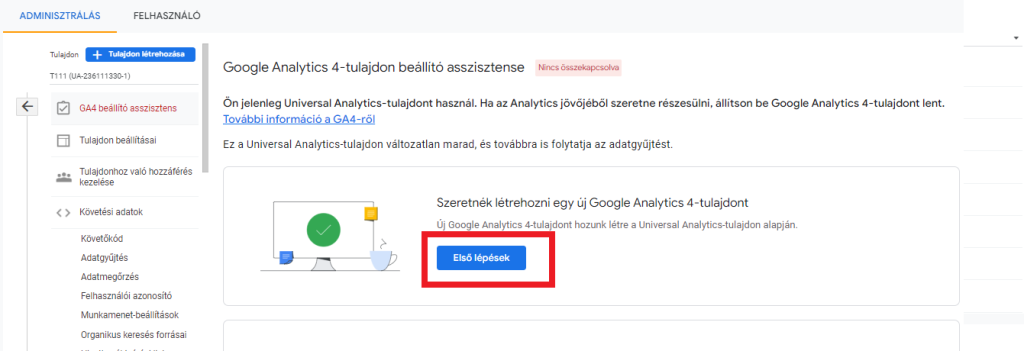
Ezután haladj végig a folyamaton:
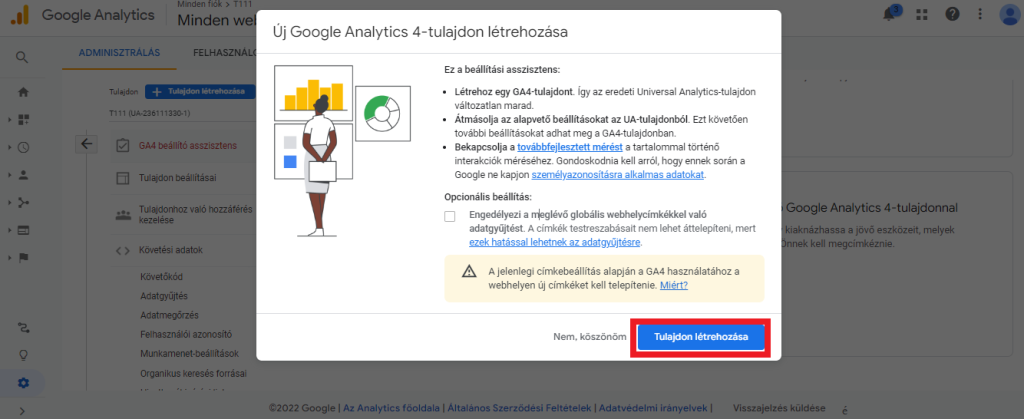
Oké, most már létrehoztad a GA4 fiókodat.
A Google hivatalos leírását egyébként itt találod:
https://support.google.com/analytics/answer/9744165
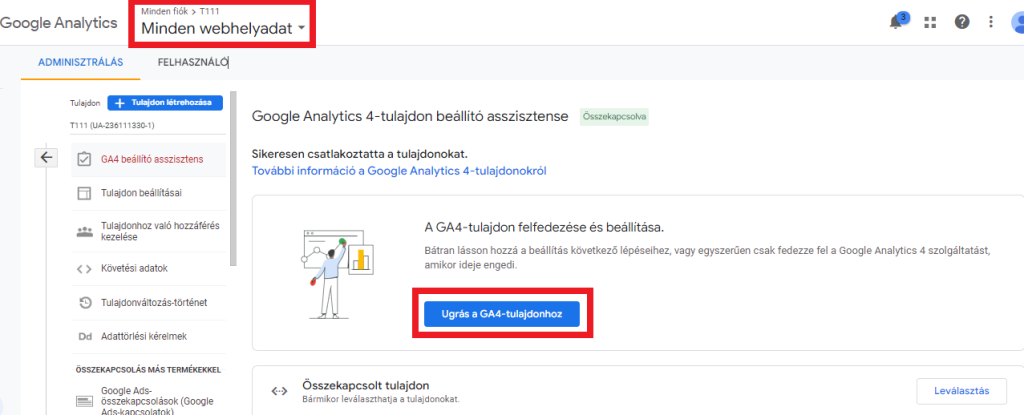
Ezek után ugorjuk át az új tulajdonhoz. Vagy rákattintasz a megjelenő „ugrás a Google Analytics4 tulajdonhoz” gombra, vagy frissítesz egyet és a minden webhelyadatnál megjelenik az új Google Analytics 4 tulajdon:
Google Analytics 4 elhelyezés Google Tag Managerrel
Tehát, akkor eddig van egy létrehozott Google Analytics 4 tulajdonunk. Most pedig helyezzük el a Google Tag Manageren keresztül. https://tagmanager.google.com/
A GTM(Google Tag Manager), ahogy a nevében is benne van egy Google termék, amely lehetővé teszi, hogy méréseidet egy helyről kezeld, anélkül, hogy az oldal forráskódjába kellene nyúlkálnod.
A GTM-en számtalan lehetőség van:
-Facebook pixel kód elhelyezés
-Google Analytics mérésbeállítás
-GA4 mérés beálltás
-Google Ads követőkód beállítás
-Hotjar beállítás
stbstb.
Ezenkívül rengeteg mérés is beállítható, mint például:
-Kattintások bizonyos helyre
-Görgetés
-Űrlap kitöltés stbstb.
Tehát, ha még nincs GTM fiókod egy gyors regisztráció után a mérőkódokat el kell helyezned a weboldalban.
Shopreter, Unas, Shopify, egyéb dobozos megoldásokban beépített integráció áll lehetőségre, így ott 1 kattintás integrálni.
Worpresses weboldalhoz a következő plugint ajánlom:
Mielőtt áttérünk a telepítés következő részére, elsőnek megmutatom, hogy a GA4 mérőkódját hol találod, ez kelleni fog a telepítéshez:
Adminisztrálás->Adatstreamek->Válaszd ki a megfelelő adatfolyamot->Mérési azonosító alatt (G-vel kezdődik)
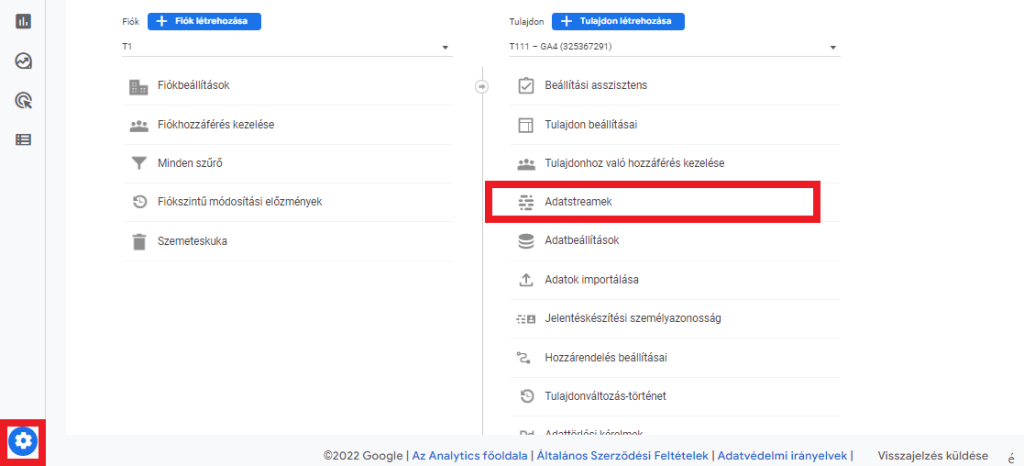
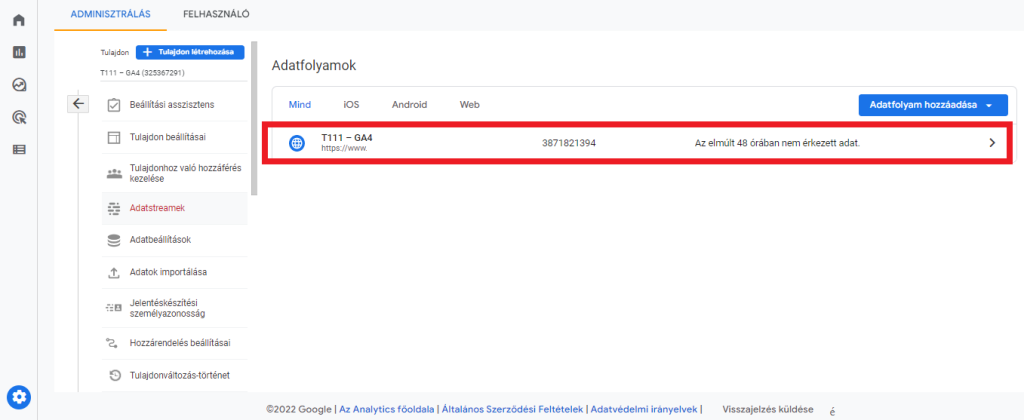

Ezt a kódot másold ki, legyen meg, kelleni fog még.
Akkor most folytassuk a GTM-ben ->
A GTM kódot itt találod:
Adminisztrálás->A Google címkekezelő telepítése -> itt megtalálod a GTM kódot és GTM-et telepíteni tudod a weboldaladban, ha még nem történt meg.
Telepítsük a Google Analytics 4 mérést a GTM-en keresztül
1.Címkék
2.Új
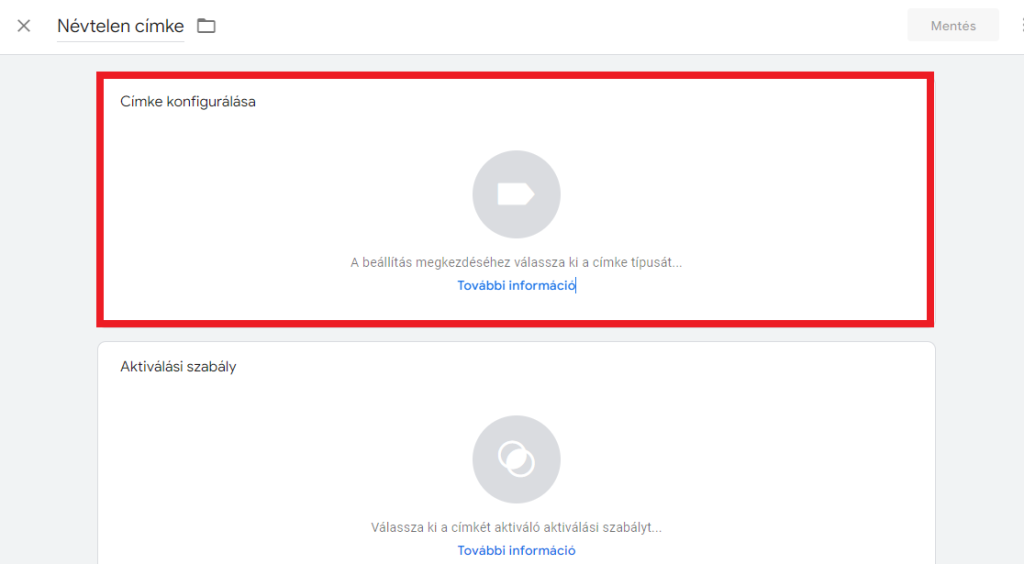
3.Címkre konfigurálása
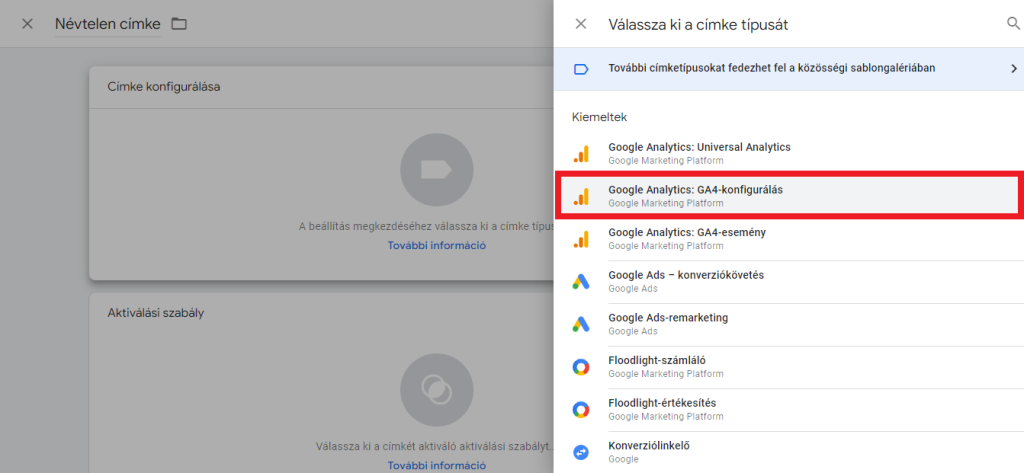
4.Google Analytics: GA4-konfigurálás
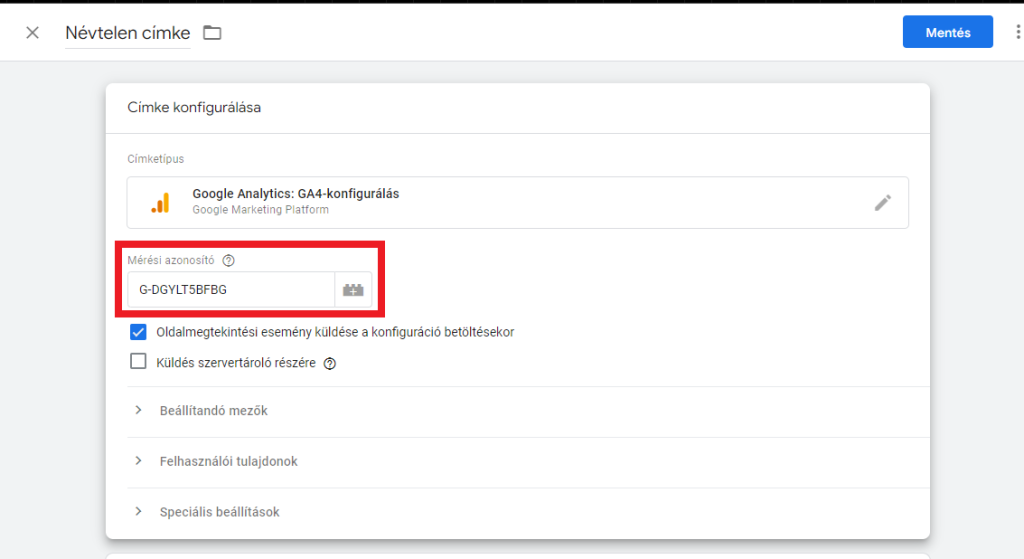
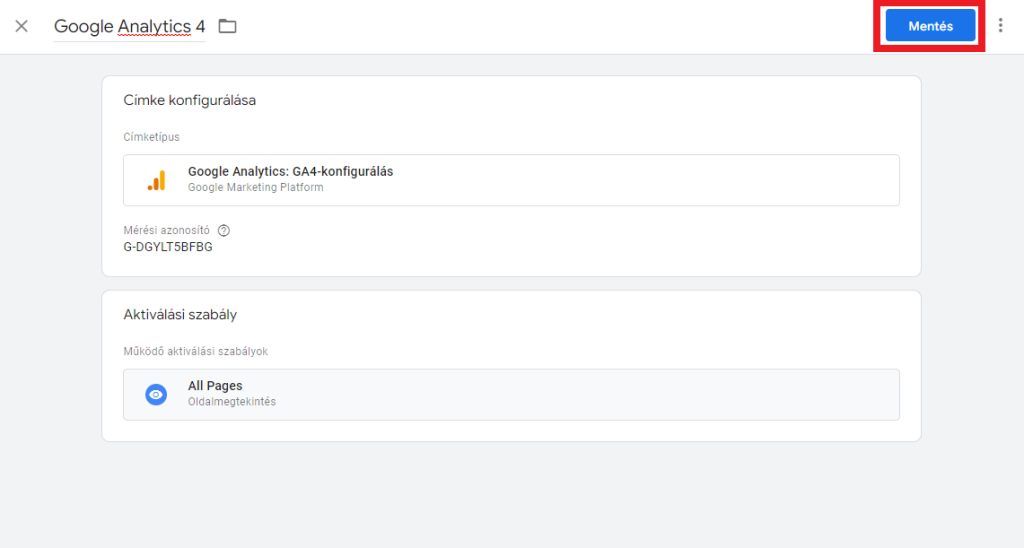
5.Mérési azonosító ->Illeszd be a GA4 kódot – a címke konfigurálásánál más dolgod nincsen
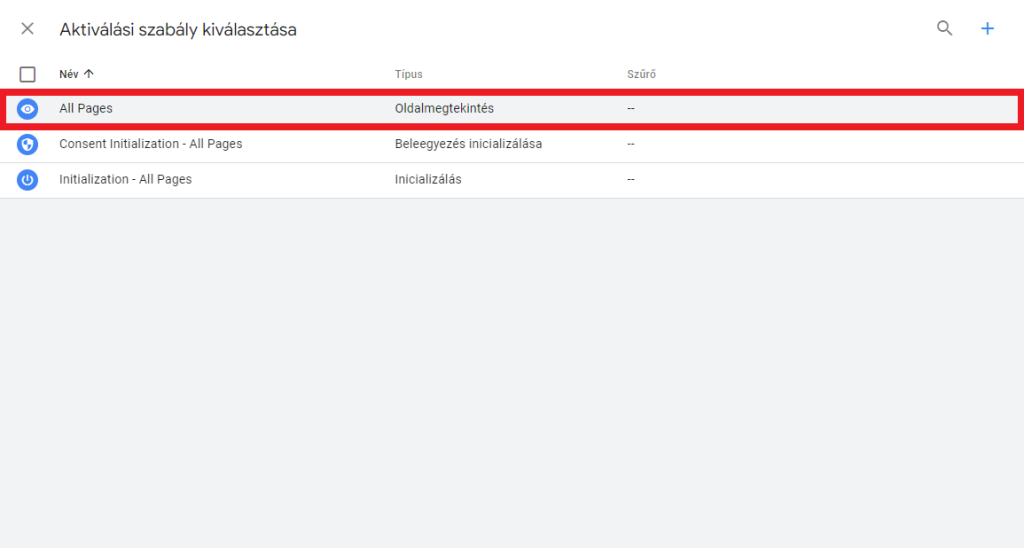
6.Aktiválási szabály -> All pages -> ezt válaszd ki
7.Mentés
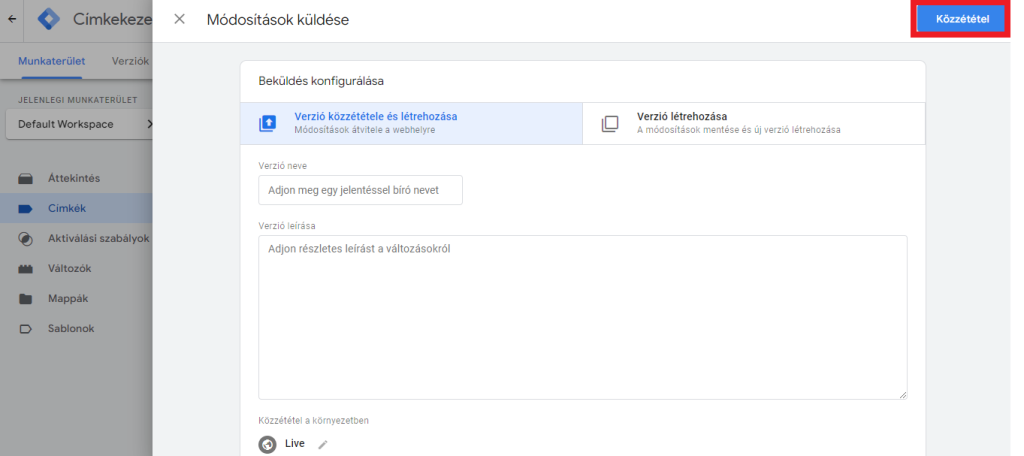
8.Küldés (csak a küldés->közzététel után lesz aktív a beállított GA4, illetve bármi más amit beállítasz)
Útmutató a folyamathoz:
Címkék->Új
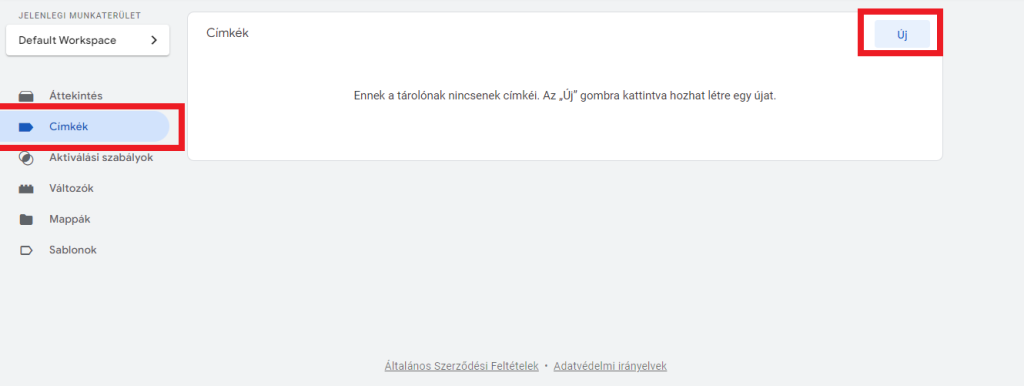
Katt a bekeretezett részhez, majd GA4 konfigurálás:
Ide illeszd be a GA4 kódot
Katt a bekeretezett részhez
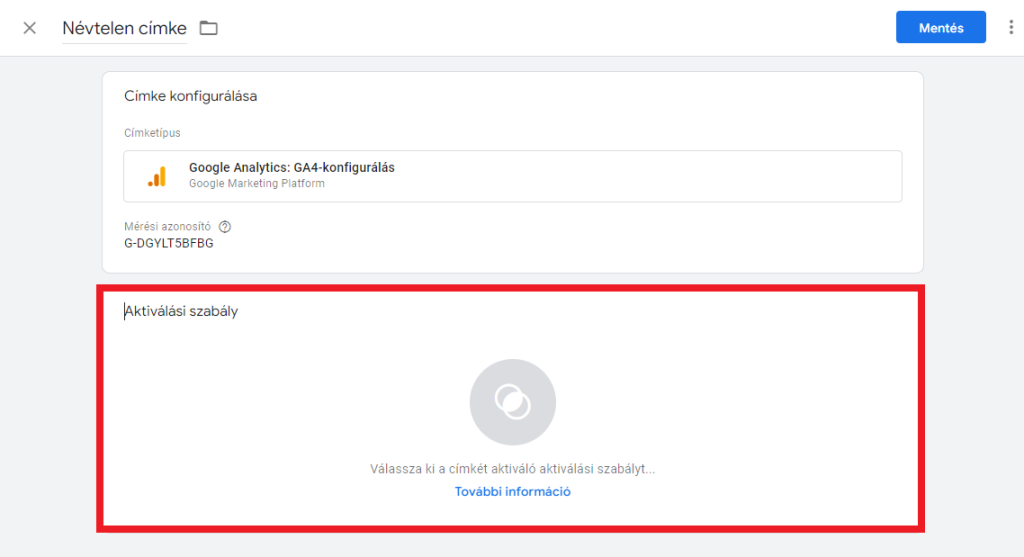
Válaszd ki az All Pages részt
Mentés – kész is van a Google Analytics 4 beállítás
Ezután már csak „Küldés” gombra majd a „Közzététel” gomba kell kattintanod, ugyanis ez az élesítés, tehát hiába állítottál be előtte bármit, hogyha nem küldöd el, akkor nem lesz aktív a beállítás.

Összefoglalás
2023 július 1.-től az Universal Analytics már nem dolgozza fel a beérkező mérési adatokat, így a GA4 veszi át a helyét. Fontos, hogy minél hamarabb konfiguráljuk, azért, hogy az új tulajdon már most megkezdje az adatok gyűjtését. A Google Analytics 4 beállítás pár percet vesz igénybe, könnyedén konfigurálható.
Többet tanulnál online marketing témában? Kattints ide a további cikkekért.